
テクノロジーが進化し続ける中、Keycafeはビジネスにおける鍵管理業界のイノベーションの最前線に立ち続けています。この度、最新のソフトウェア強化として、組織管理者の導入を発表できることを大変嬉しく思います。この機能は、あらゆる規模の企業や組織における鍵とアクセスの管理を効率化し、複数の管理者によるシームレスで効率的なソリューションを提供するために設計されました。
組織について
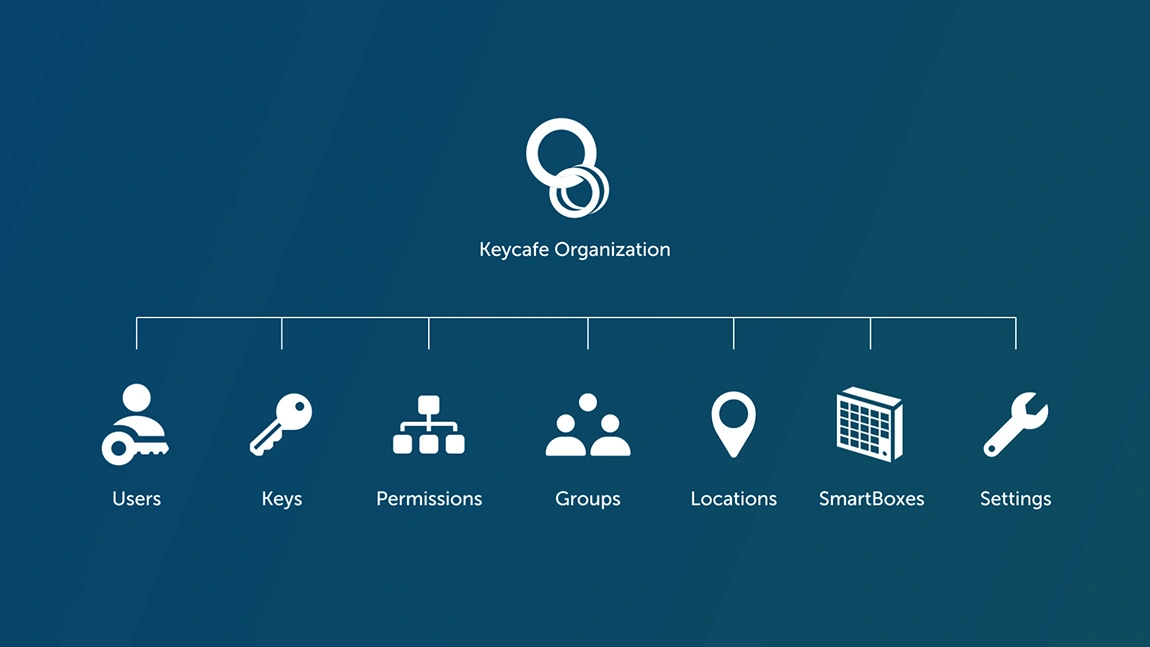
Keycafeソフトウェアにおいて、「組織」とは、独自のユーザー、鍵、権限、グループ、ロケーション、SmartBox、およびアカウント設定を持つ独立したエンティティを指します。Keycafeアカウントを作成し、ロケーションを追加してSmartBoxを紐付けた場合、お客様がアカウントオーナーとなり、お客様の会社がKeycafeの「組織」となります。
今回の最新アップデートにより、お客様と同様に、組織内のユーザー、鍵、グループ、ロケーション、SmartBoxを管理できる「組織管理者」を任命する機能が追加されました。
組織管理者のご紹介
組織管理者は、組織内のスタッフメンバーで、アカウントオーナーと同様の管理責任を担うための新しい権限レベルが付与されます。この昇格したアクセス権により、請求情報以外のすべての鍵、アクセス、SmartBox、その他会社内の鍵管理の詳細を効果的に管理できます。
この強化により、鍵管理タスクを委任し、機密性の高い財務情報を管理しつつ、業務を効率化することが可能になります。
組織管理者の設定
組織管理者の設定プロセスは簡単で、わずか数ステップで完了します。
ステップ1 - スタッフメンバーをフルユーザーとして招待する:
Keycafeアカウントにログインします。
メニューから「+ 追加」を選択します。
「ユーザー」を選択し、次に「フルユーザー」を選択します。
スタッフメンバーのメールアドレスを入力し、「ユーザーを追加」をクリックします。他のフィールドは、スタッフメンバーがKeycafeアカウントを作成すると自動的に入力されるため、無視していただいて構いません。
ステップ2 - フルユーザーを組織管理者に変換する:
Keycafeアカウントにログインします。
左メニューから「ユーザー」を選択します。
「組織権限」に移動します。
「+ 権限を追加」をクリックします。
完了すると、組織管理者として任命されたユーザーは、請求情報以外の、アカウントオーナーと同様の機能にアクセスできるようになります。これにより、組織のKeycafeアカウント内での円滑な連携と効率的な管理が保証されます。
組織間の移動
アカウントオーナーの場合、通常、Keycafeアカウントには1つの組織のみが関連付けられています。しかし、フルユーザーが「組織管理者」の権限を付与されると、お客様の会社の組織と個人の組織の2つの組織にアクセスできるようになります。
ユーザーは、デスクトップアプリの右上にあるドロップダウンセレクターを使用するか、電話アプリで「その他」を選択して下にスクロールすることで、これらの組織間を簡単に移動できます。
組織の名前を編集するには、Keycafeアプリを開き、以下の手順に従ってください。
左メニューから「その他」を選択します。
「組織」を選択し、次に「組織について」をクリックします。
「編集」を選択し、組織の新しい名前を入力します。
「保存」をクリックします。
組織管理者の削除
Keycafeの追跡および監視機能は、時間の節約につながるだけでなく、従業員間の鍵の管理責任を向上させます。これにより、鍵の紛失、置き忘れ、盗難が減少し、鍵の再発行の必要性が軽減されます。これは、再発行に伴う費用(特に現代の車両キーでは高額になる可能性があります)や、鍵の紛失または盗難時のロック交換費用を排除できるため、費用対効果の高いソリューションです。
Keycafeアカウントにログインします。
左メニューから「ユーザー」を選択します。
管理者として削除したいユーザーの名前を見つけます。
「組織権限」にアクセスします。
組織名の横にあるゴミ箱アイコンをクリックします。
これらの手順に従うことで、当該ユーザーの組織に対する管理アクセスが取り消され、鍵管理システムの制御と承認されたアクセスのみが保証されます。
職場における鍵管理(Key orgs)に関する最終考察
新しい機能への適応には、追加のサポートや説明が必要な場合があることを理解しております。組織、組織管理者、またはKeycafeソフトウェアのその他の側面について詳しく知りたい場合は、充実したヘルプセンターをご覧ください。
組織向けのライブトレーニングセッションをご希望の場合は、当社の専任のサクセスマネジメントチームまでお気軽にお問い合わせください。喜んでお手伝いし、さらなるガイダンスを提供させていただきます。support@keycafe.comまでご連絡ください。
Keycafeは、最も効率的でユーザーフレンドリーな鍵管理ソリューションを提供することを目指しています。組織と組織管理者の導入により、当社のソフトウェアがお客様の組織に強化された制御、柔軟性、利便性をもたらすと確信しております。今後も進化と革新を続けるKeycafeのさらなるエキサイティングなアップデートにご期待ください。